字卡動畫怎樣做?超過 30 種文字動畫的中英名稱和即用提示詞
AI 剪片 · 2026-10-15
很多人叫 AI 製作短片用的字卡動畫或動態字幕,指令通常只寫「讓文字動起來」或者「加一點動態效果」。AI 不知道你心目中想要哪一種感覺,最常見的做法就是直接套用淡入淡出,結果每個標題看起來都千篇一律。
所謂「字卡動畫」,就是影片中會動的文字效果。例如影片開頭彈出來的大標題、講到關鍵字時用來吸引注意力的重點字,或者是社交平台短片底部跟著說話節奏跳動的字幕。
AI 其實懂得做很多種文字動態,關鍵在於每一種動畫都有專門名稱。車站時刻表那種一格一格翻轉的字,叫「翻牌」(Split-flap);新聞畫面底部向左滑動的字,叫「跑馬燈」(Marquee);字體突然裂開閃爍的效果,叫「故障切片」(Glitch slice)。把具體名稱寫進指令,再配上一句簡單描述,能讓 AI 更清楚你想要的效果;生成後仍要檢查,必要時再調整。
這篇文章整理了 33 種常用的文字動畫名稱,並提供一段現成指令,讓你在製作短片標題與字幕時可以直接複製使用。
一、一段通用指令(直接複製)
你可以嘗試把下面的指令貼給 Claude、ChatGPT 或 Gemini,並把方括號內的內容換成你需要的文字與效果。這裡的「HTML 動畫」是用瀏覽器打開的動畫網頁,不是已匯出的影片:
請幫我寫一個 HTML 動畫,9:16 直度,黑色背景。
標題是「[你的字]」,用 [效果的中文名+英文名+描述]。
動畫做 3 秒,做完停在最後一格。
如果 AI 只回覆程式碼,可以請它提供完整的 .html 檔案,下載後用 Chrome 或 Safari 打開檢查。部分動畫會載入外部字體或程式庫,需要連接網絡。要放入 Reels,仍需另外錄製畫面或轉成影片,HTML 檔案不能直接當作影片上載。
例如你想製作車站翻牌效果,方括號位置就可以填入:「翻牌 Split-flap:每個字像車站時刻表一樣一格一格翻動,由左至右逐個停下」。
如果你想在同一個畫面使用兩種效果,也可以把兩個名稱組合起來,例如「先用打字機效果逐個字出現,再用劃線強調標出最後兩個字」。
二、出場效果:文字由無變有的動態
適合用在影片片頭的大標題、或者每一段解說開始時彈出的主題字。
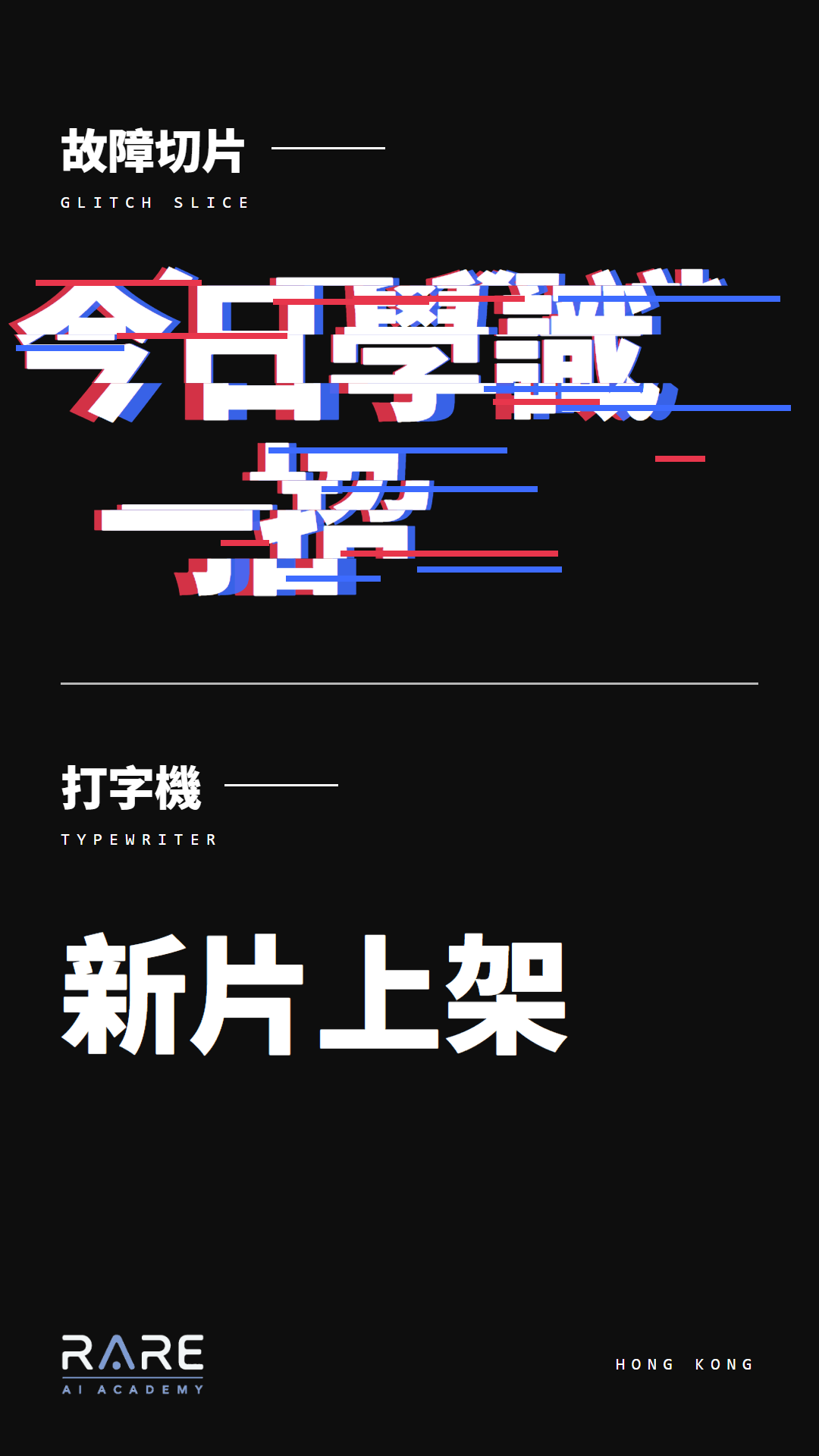
- 打字機 Typewriter:字像打字機一樣一個接一個出現,最後有一個閃動的輸入游標。
- 逐字錯開 Staggered reveal:每個字相隔極短時間依序從下方升上來,形成連續出場的節奏。
- 逐字放大 Pop-in:文字由小點迅速彈出放大,稍微超出原本大小再縮回定位。
- 亂碼解碼 Text scramble:畫面上先跳動一串隨機亂碼,再由左至右逐個變回原本的文字。
- 模糊對焦 Blur reveal:文字由模糊變清晰,像相機鏡頭對焦一樣。
- 遮罩升起 Mask reveal:文字從一條看不見的水平線下方升起,水平線以下的部分會被完全隱藏。
- 描邊手寫 Stroke draw:畫面先用線條描繪出文字的外框筆劃,勾勒完成後才填上顏色。
三、翻轉與滾動:數字和清單的動態
適合展示營業額、年份、數據變化,或者輪流替換不同的重點關鍵字。
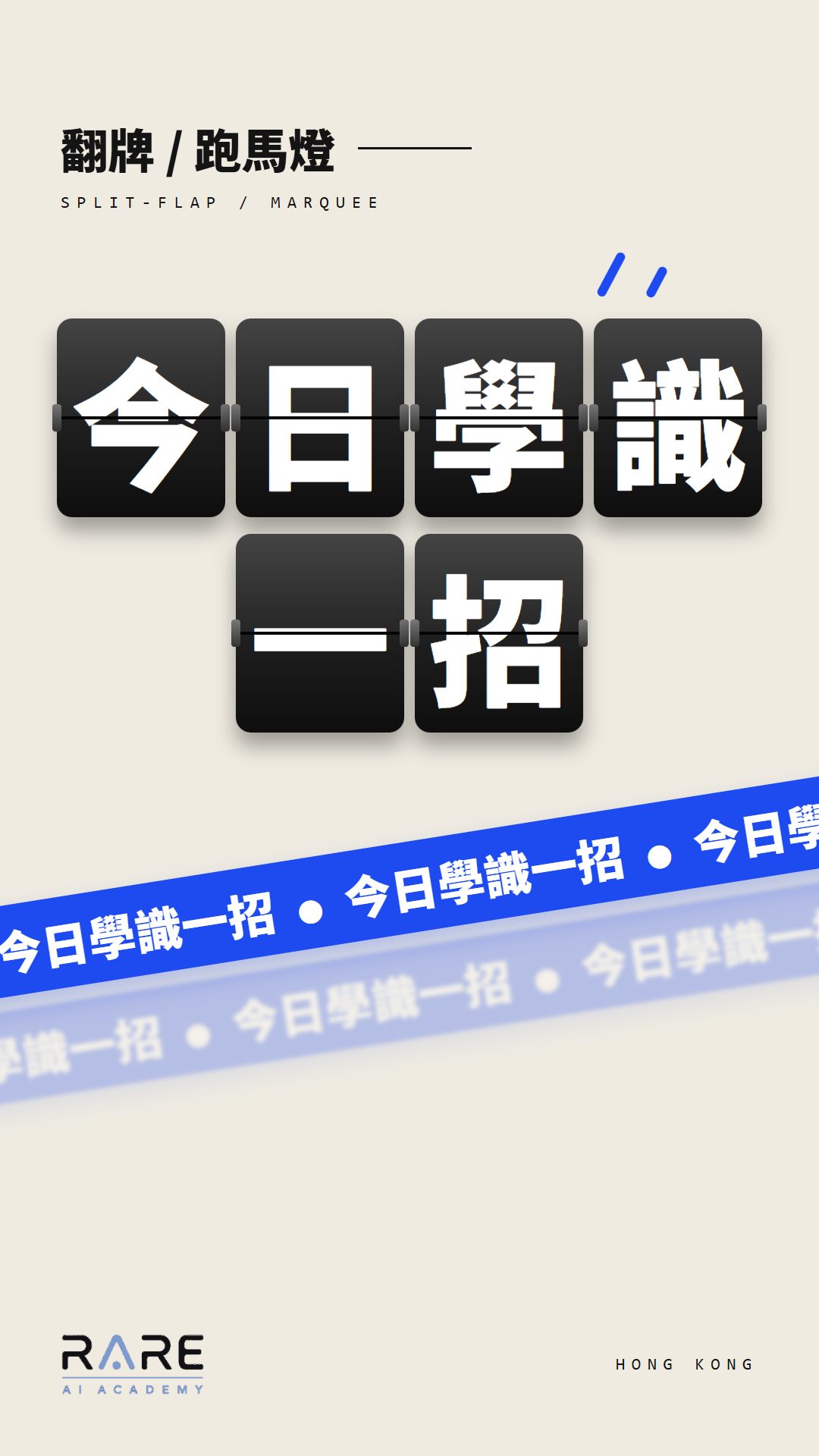
- 翻牌 Split-flap:每個字像舊式車站時刻表一樣上下分頁翻動,最後依序停在指定文字。
- 數字滾輪 Odometer:數字像汽車里程表或的士咪錶一樣垂直滾動,停在最後的數值。
- 數字跳升 Count-up:數字從 0 開始快速向上跳動,接近目標數字時速度放慢。
- 計時倒數 Countdown:數字由大至小逐秒跳動倒數,每次切換時伴隨微小的縮放。
- 3D 翻轉 3D flip:整個字沿橫軸翻轉一圈,翻到背面時換成另一句文字。
- 輪換字詞 Word rotator:句子維持不變,只有其中一個詞彙垂直滾動替換,輪流顯示不同詞語。
- 跑馬燈 Marquee:一行文字由畫面右方持續向左方平移滑動,像新聞底部的資訊列。
四、視覺風格與故障效果:營造復古或科技感
適合主題較強烈、科技感、或者想要強調懸疑氣氛的短片標題。
- 故障切片 Glitch slice:文字突然被切開成數條橫向切片,向左右錯位閃爍後迅速還原。
- RGB 分色 RGB split:紅、綠、藍三個顏色圖層輕微錯位分離,營造舊式彩色螢幕的偏色效果。
- 霓虹閃爍 Neon flicker:文字像霓虹燈管一樣發光,通電時連續閃爍幾下才穩定長亮。
- 掃描線 CRT scanline:文字表面覆蓋一層細微的水平條紋與明暗閃爍,模擬舊式顯像管螢幕。
- 像素溶解 Pixel dissolve:文字最初呈現大顆粒的馬賽克方塊,隨後逐漸細化溶解為清晰字體。
- 手繪抖動 Line boil:文字外框每秒持續產生輕微的不規則形變,模擬手繪定格動畫的質感。
五、彈跳與衝擊:帶有節奏感的醒目效果
適合節奏明快、生活化、或者需要加強情緒表達的重點字卡。
- 彈跳 Bounce:文字由畫面頂部落下,撞擊地面後彈跳兩下才靜止。
- 彈簧回彈 Elastic overshoot:文字放大出現時幅度稍大,像彈簧一樣來回擺動數次才恢復原本大小。
- 波浪 Wave:文字中的每個字元輪流上下浮動,整段句子像波浪一樣連綿起伏。
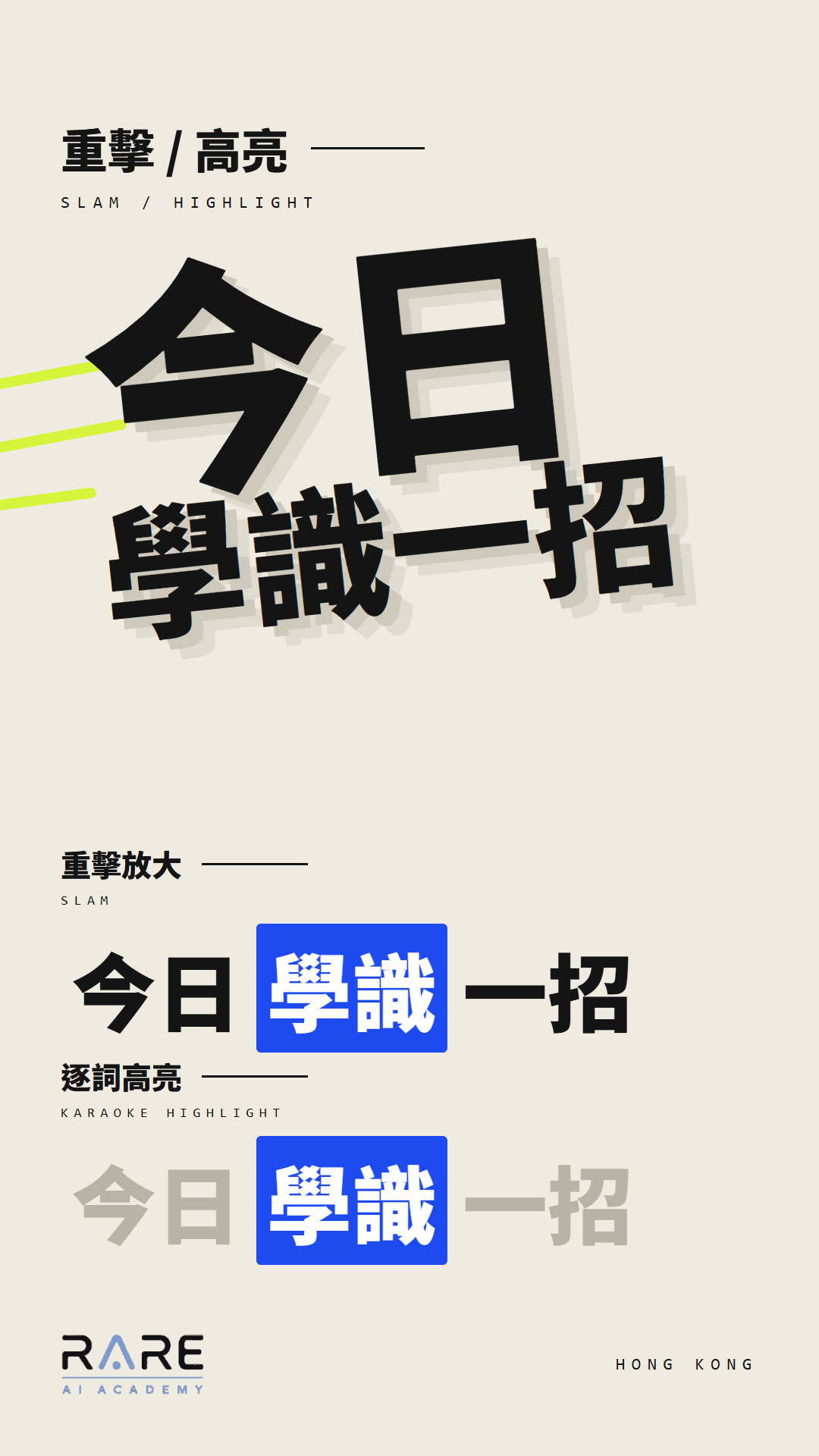
- 重擊放大 Slam:文字從很大的尺寸快速縮回畫面中央,像撞落畫面一樣,停下的一刻伴隨輕微震動。
- 擠壓拉伸 Squash and stretch:文字落地時像橡皮一樣向下壓扁,彈起時向上拉長。
- 果凍晃動 Jelly wobble:文字定位後產生左右軟性晃動,呈現類似果凍受外力碰撞的彈性。
- 抖動強調 Shake:重點文字在原地快速左右震動,提示觀眾注意核心訊息。
六、排版與鏡頭引導:引導閱讀順序
適合作為字幕跟讀、逐行解說,或者製作轉場銜接下一個畫面。
- 動態排版 Kinetic typography:文字配合旁白節奏逐句跳出,每句話在畫面上的大小、角度和位置各有不同。
- 逐詞高亮 Karaoke highlight:文字維持在畫面上,隨著語音讀到的進度,相應的詞語逐一變換顏色。
- 劃線強調 Highlighter sweep:一道醒目的色塊由左至右掃過文字底部,模擬螢光筆標記重點的效果。
- 字重變化 Variable font weight:文字在原地由細筆劃逐漸變粗,需要使用支援字重連續變化的可變字體。
- 穿越鏡頭 Zoom-through:視角快速衝進文字,穿過後顯示下一個畫面;指令中也要交代下一個畫面是甚麼。
- 字中有片 Text mask:文字變成一個窗口,裡面顯示相片或播放影片,外面是純色;需要提供要放入文字內的素材。
七、不知道選哪一種?先按用途挑選
如果面對 33 種動態覺得難以選擇,你可以先根據常用的場景挑選這幾種開始嘗試:
- 影片大標題:先試「遮罩升起 Mask reveal」或「打字機 Typewriter」。想讓觀眾逐步讀到標題,可以由這兩種開始,再調整字的位置和大小。
- 展示數據或結果:先試「數字跳升 Count-up」或「翻牌 Split-flap」。前者呈現數值上升,後者呈現逐格翻動,可以按想要的外觀選擇。
- 強調關鍵字或字幕:先試「劃線強調 Highlighter sweep」或「逐詞高亮 Karaoke highlight」。這兩種都可以用顏色標出你正在強調的詞。
八、向 AI 提出指令時的三個技巧
- 名稱與外觀描述同時提供:只提供英文名稱時,AI 有時會理解偏差;可以在名稱後補上一句「像車站告示牌一樣」或「像打字機一樣」,把你想要的外觀說清楚。
- 長度先設定為 3 秒:先沿用範本的 3 秒,檢查出字方式和停留畫面;效果合適後,再按影片節奏調整長度。
- 針對細節直接微調:如果出來的成果不如預期,不需要重寫整段指令,直接告訴 AI 具體修改處即可,例如「速度太快,請將動畫時間放慢一倍」或「只要閃爍兩下,不要一直閃」。
關於 RARE AI ACADEMY
我們自 2023 年開始教授 AI 課程,至今教過超過 400 位學生,課程以香港人日常工作用得到的方法為主,有網課,也有實體班。
如果你對這篇的內容有興趣,可以看看這兩個課程:
- 《AI 自動剪片實戰》:用 AI 把多段素材一次過剪好,自動上廣東話字幕。
- 《Claude 動畫入門班》:用一句說話叫 Claude 做出會動的宣傳圖。